...
Specificare un nome utente tale utente non verra' poi utilizzato se non durante questa fase di preparazione (si consiglia di usare un nome di fantasia come "cloud", ma in ogni caso non usare un account utilizzato in produzione).
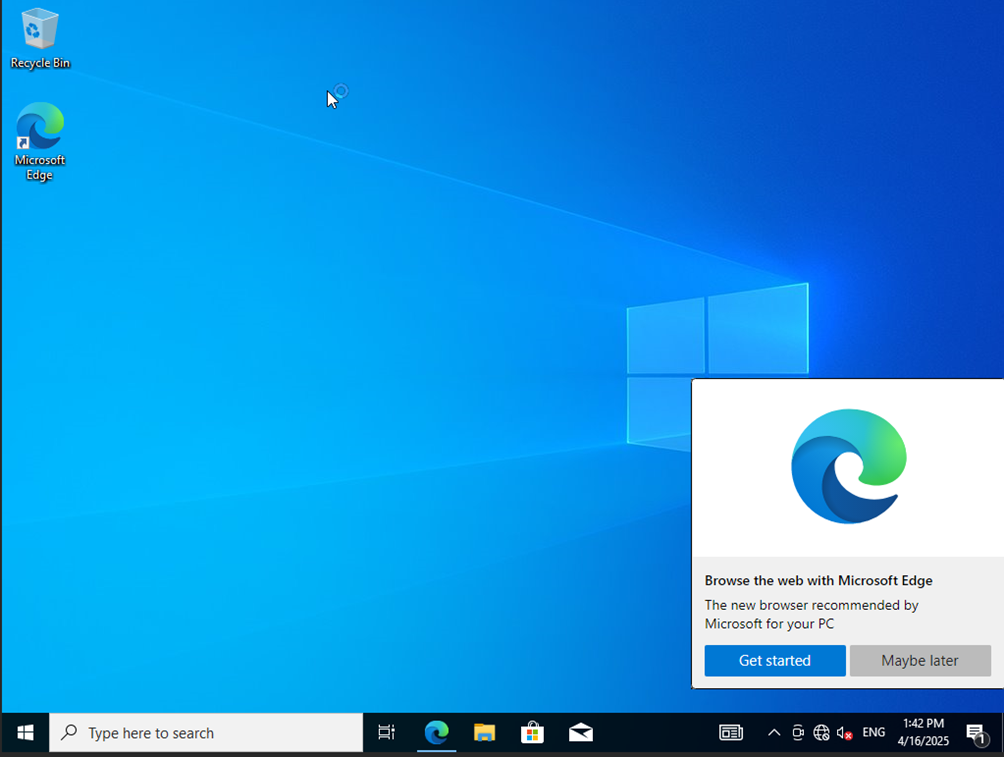
Windows è installato
Sysprep non può essere eseguito quando il sistema sta usando la "Reserved Storage" (una porzione del disco riservata per aggiornamenti e manutenzioni di Windows), e questo blocca la fase di pulizia (cleanup) di Sysprep.
powershell (aprire la riga di comando apposita con diritti di amministrazione):
| Code Block | ||
|---|---|---|
| ||
dism /Online /Set-ReservedStorageState /State:Disabled |
Il servizio onedrive, anche se non configurato, crea problemi nel
passaggio successivo, quindi e' necessario disinstallarlo per tutti gli utenti tramite questi comandi
powershell (aprire la riga di comando apposita con diritti di amministrazione):
| Code Block | ||
|---|---|---|
| ||
Get-AppxPackage -AllUsers Microsoft.OneDriveSync | Remove-AppxPackage -AllUsers |

riavviare la macchina per rendere effettiva la modifica
Ora procedere ad installare il resto dei driver necessari
Dall disco con i driver virtio ed eseguire "virtio-win-guest-tools" per installare tutti i driver necessari al buon funzionamento della VM.
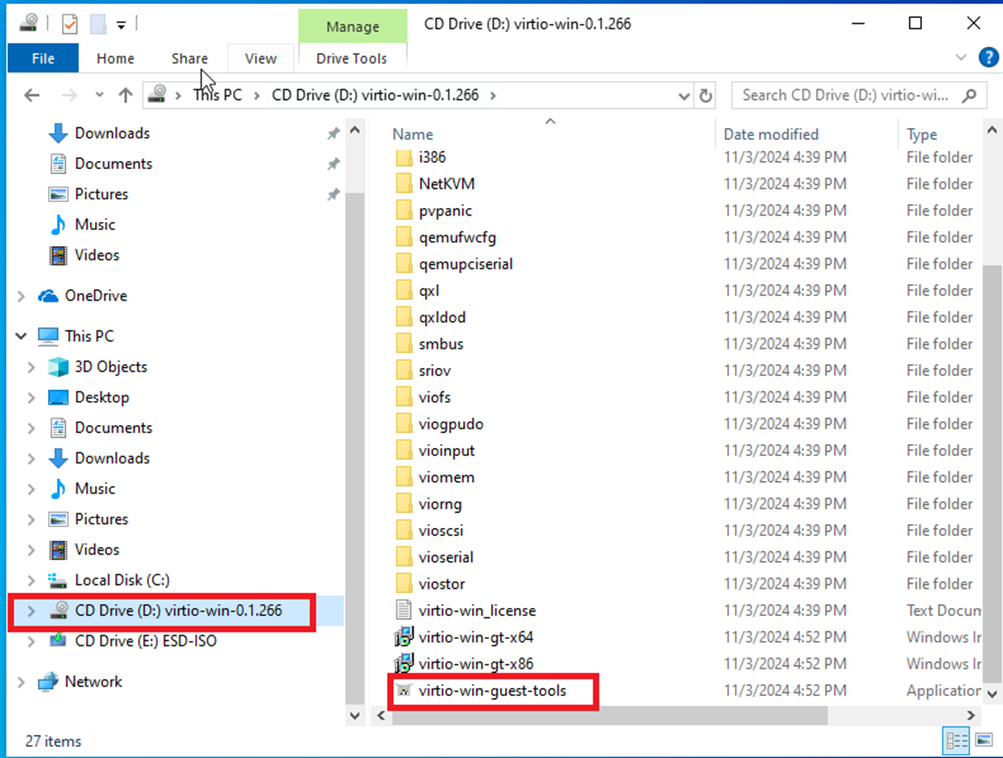
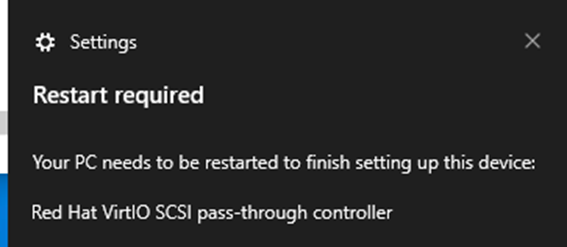
al termine dell'installazione eseguire riavvio
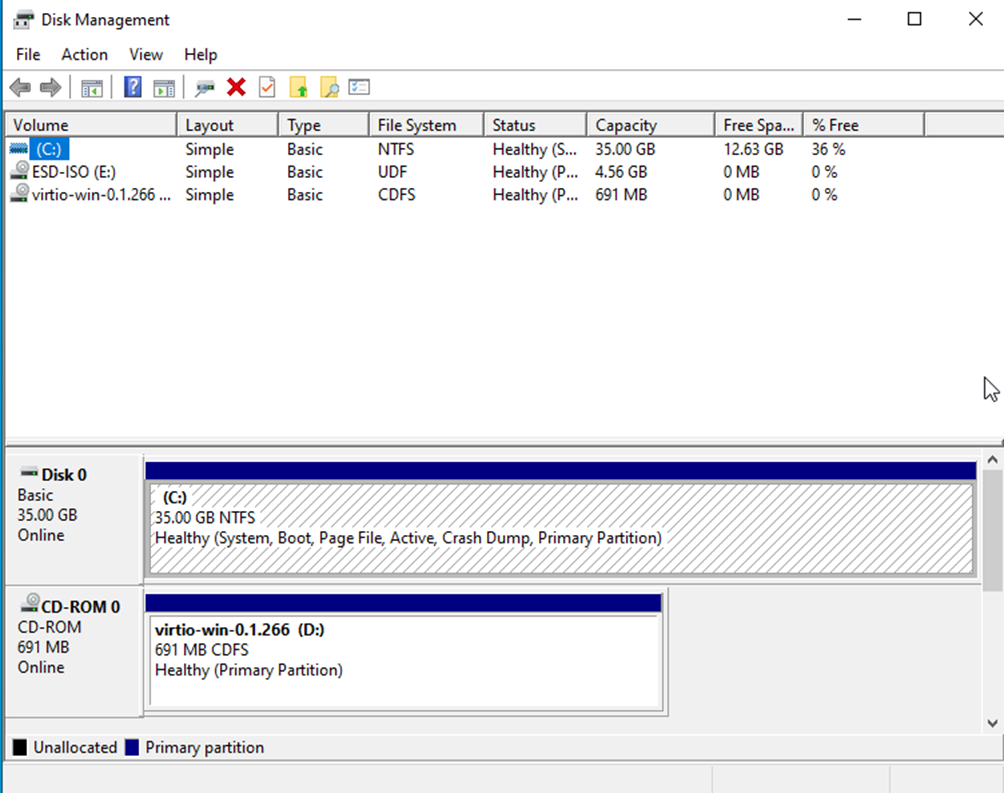
Verificare che il disco sia unico e non ci sia discontinuità (Disk Management)
Per attivare la connessione da Remoto:
- Apri Esegui (Win + R oppure scrivi "Run”), digita sysdm.cpl e premi Invio.
- Vai alla scheda Connessione remota
- Seleziona Consenti connessioni remote a questo computer
- Assicurati che l'opzione "Consenti solo connessioni da computer con autenticazione NLA" sia disabilitata se ti connetti da dispositivi non Windows (esempio Linux).
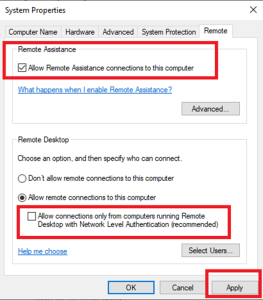
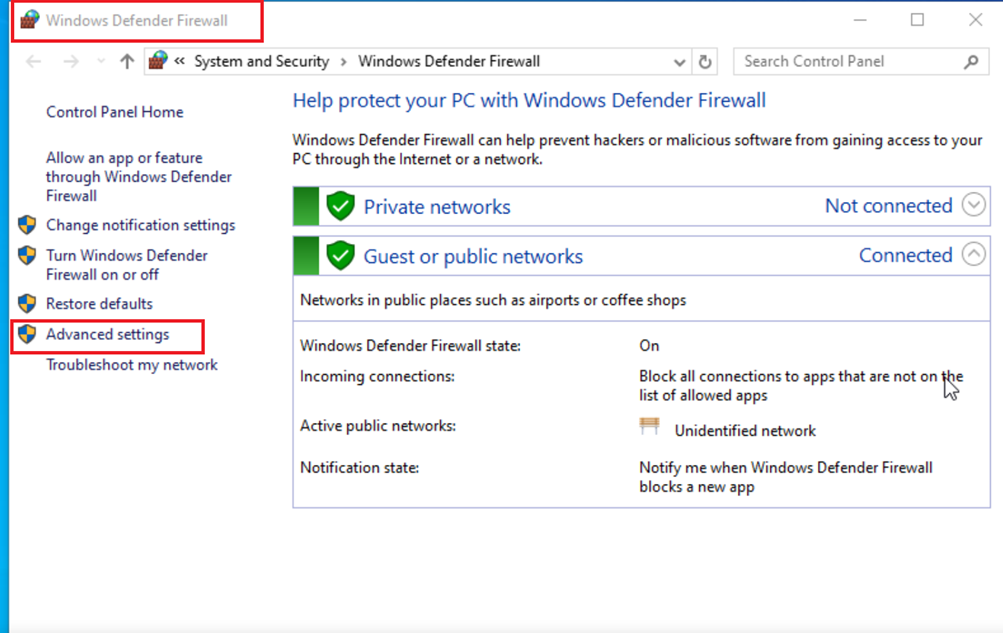
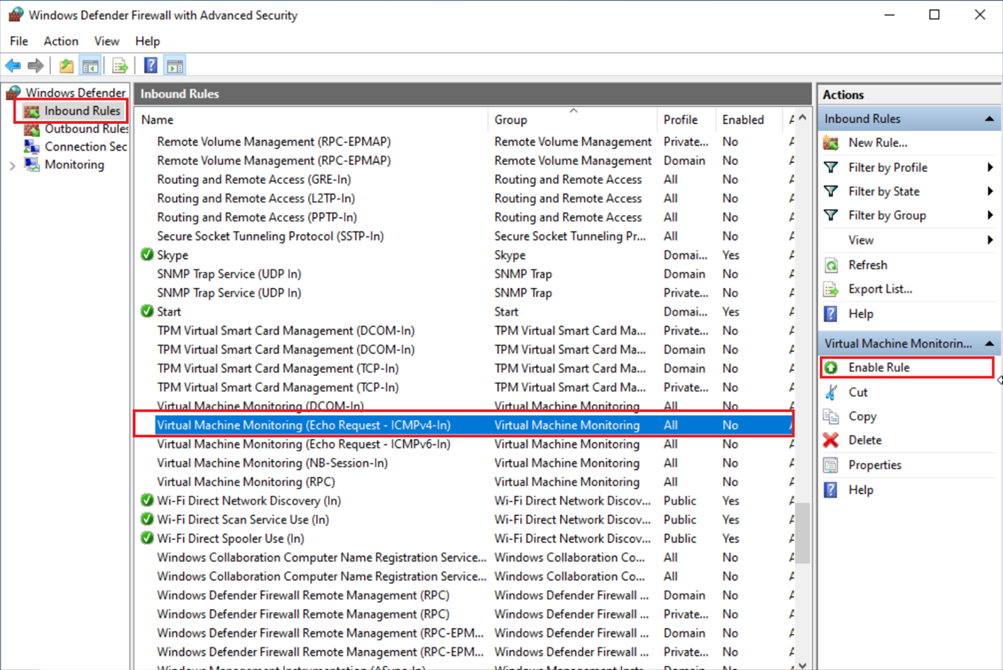
Perchè la macchina risponda al ping :
- Windows Defender Firewall con sicurezza avanzata
- Vai su Regole in entrata (Inbound Rules).
- Cerca la regola "Monitoraggio macchine virtuali - Richiesta Echo (ICMPv4-In)" - Virtual Machine Monitoring - Echo Request (ICMPv4-In).
- Se è disabilitata, fai clic destro e seleziona Abilita regola.- Enable Rule
Restart della macchina
Ora procedere alla pulizia di tutta la macchina
A questo punto resta solo da installare il servizio cloudbase-init, che comunica con openstack
durante l'istanziazione della macchina.
Nel CD trovi
- il pacchetto da https://cloudbase.it/cloudbase-init/
dopo essersi registrati (come private person) - file configuazone per sysprep
installare cloud-init sulla VM.
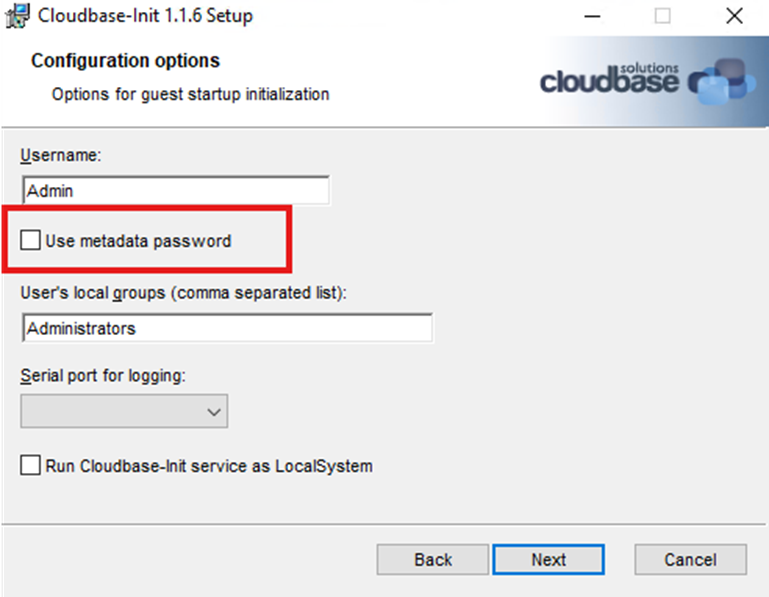
Procedere all’installazione
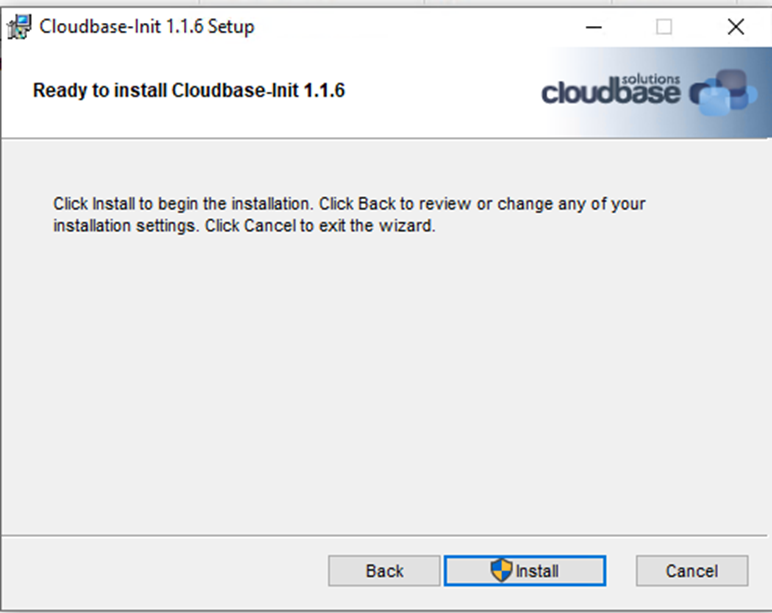
Prima della maschera “Complete The Cloudbase-Init….”
copia il contenuto dei file cloudbase-init-unattend.conf e Unattend.xml negli stessi file presenti in
C:\Program Files\Cloudbase Solutions\Cloudbase-Init\conf
I file devono essere aperti con Notepad come amministratore
- "Run Sysprep to create the generalized image"
- "Shutdown when Sysprep terminates"
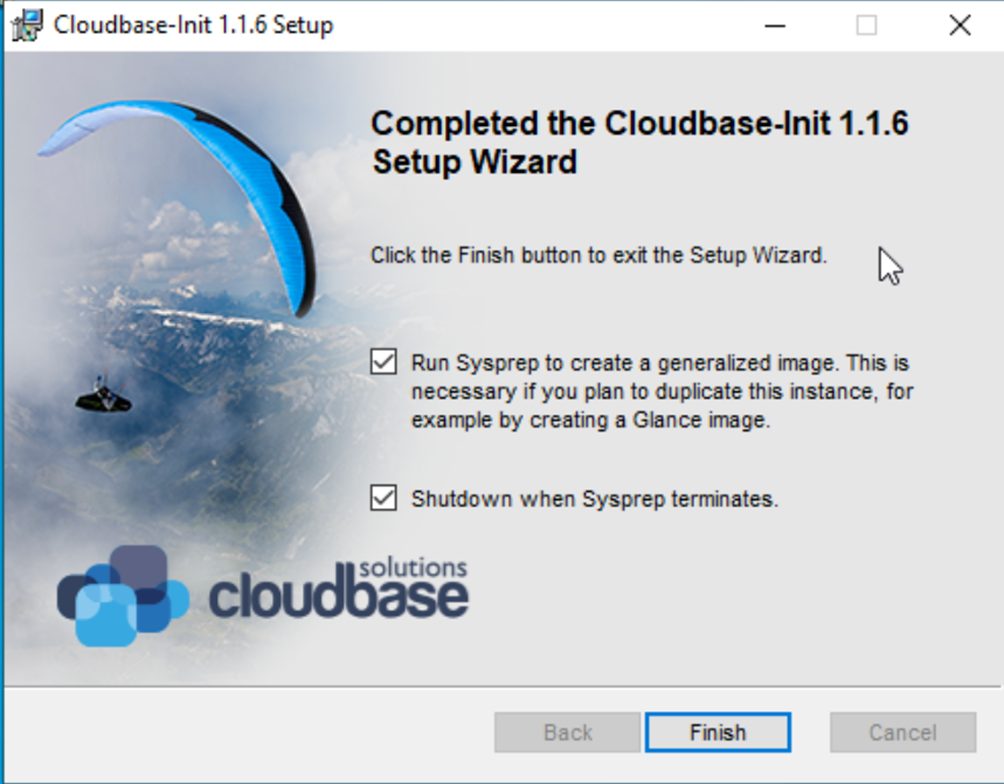
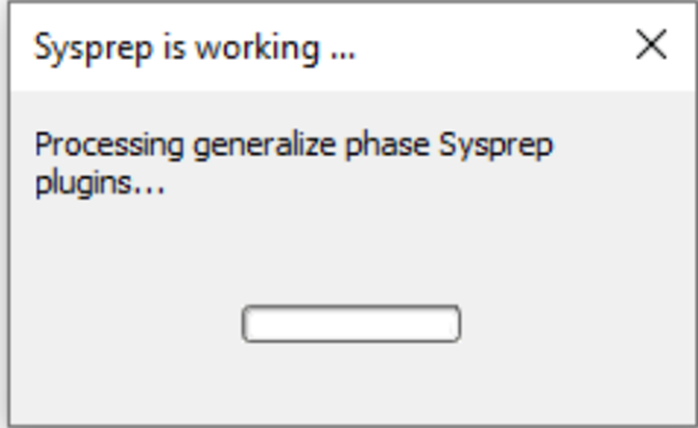
Ottimizzazione immagine cloud
Ora la nostra immagine e' pronta per essere utilizzata sul cloud ma per ottimizzare lo spazio è possibile compattare il disco.
Sul computer host, dove si e' installata la vm windows, recarsi nel percorso dove e' presente il disco virtuale e quindi dare i seguenti comandi:
yum install guestfs-tools oppure apt install libguestfs-tools
virt-sparsify <nome_immagine.qcow2> <nuova_immagine.qcow2>
L'immagine e' ora veramente pronta per l'uso su cloud.
Lista delle immagini esposte a INFN Cloud:
...