| Table of Contents |
|---|
...
Creazione in Proxmox della VM Windows 10
Creare in Proxmox una VM con le seguenti caratteristiche
...
- Release Windows Richiesta (Windows 10 22H2 English o superiori in inglese)
Creare la Iso tramite procedura guidata “Crea supporto di installazione per Windows10)
https://www.microsoft.com/it-it/software-download/windows10?msockid=148defb101ec6ec11363fa7200db6fa2 - Driver VirtIO (https://fedorapeople.org/groups/virt/virtio-win/direct-downloads/latest-virtio/)
- Cloud.iso: questo cd contiene cloud init e quindi non serve la rete per andare in internet e scaricare il software.i file di configurazione personalizzati
Far partire la VM da cd installazione ed iniziare l’installazione Windows (la Far partirte la VM ed inziare l’installazione windows. La VM deve essere senza rete)
Selezionare “I don’have a product key”
...
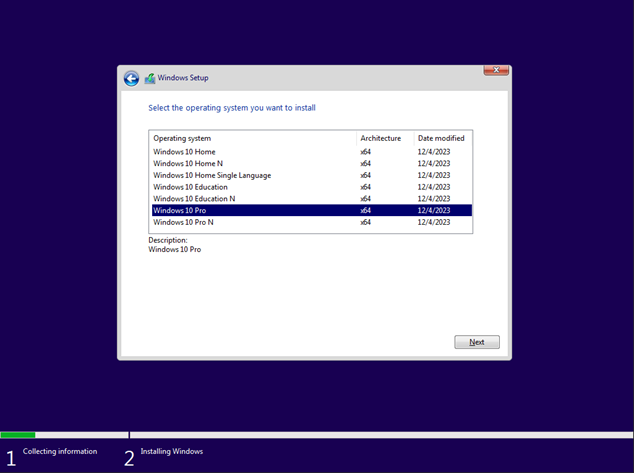
Selezionare Windows Pro perché ha il Remote desktop ed è accettata dalle licenze KMS (maggiori info qui per le Licenze INFN)
Seleziona Load Driver
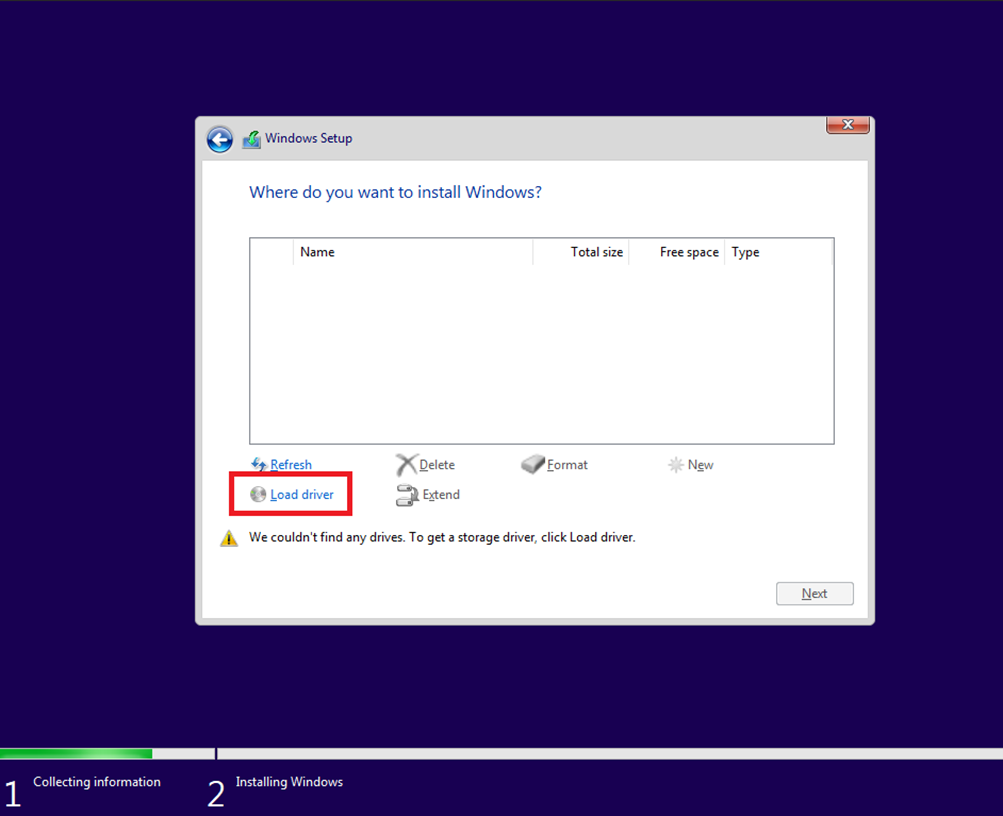
Nel CD virtio-win cercare nella cartella amd60a la versione di windows che si sta installando
...
A questo punto il disco della macchina virtuale compare ed e' è possibile procedere con lcon l'installazione
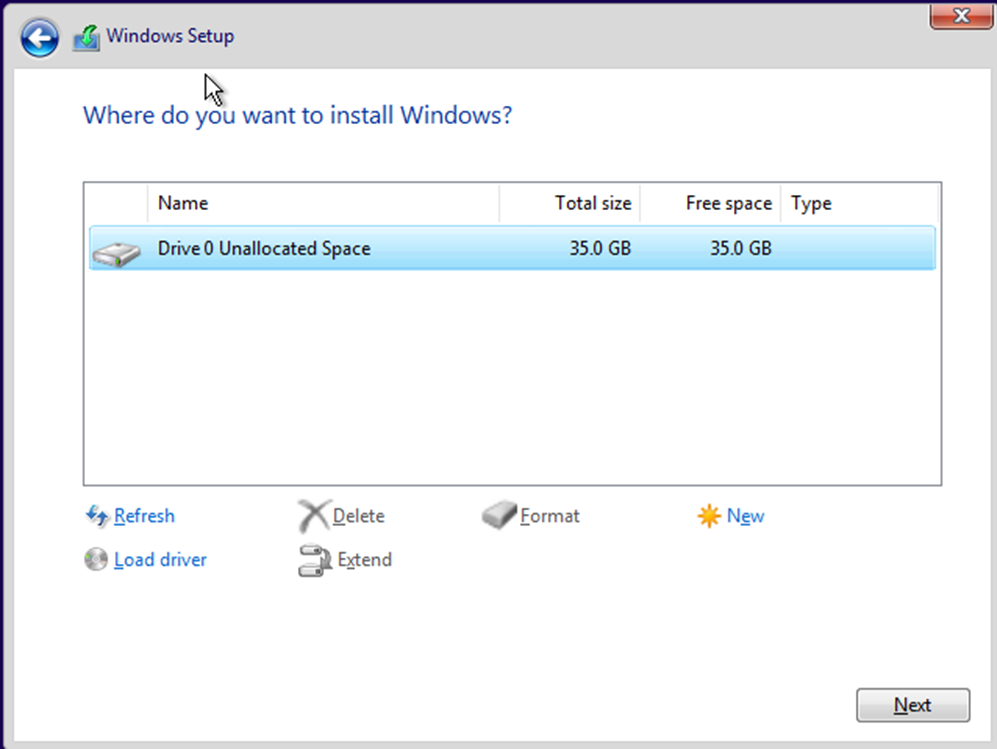 Per creare una
Creare unica partizione
...
disco
...
Durante l’installazione di Windows, per creare una unica partizione su disco, quando ti trovi nella schermata "Dove vuoi installare Windows?", segui SHIFT+F10 e si aprirà una finestra dos ed esegui questi comandi:
| Code Block | ||
|---|---|---|
| ||
diskpart list disk select disk 0 clean create partition primary format fs=ntfs quick assign active exit |
...
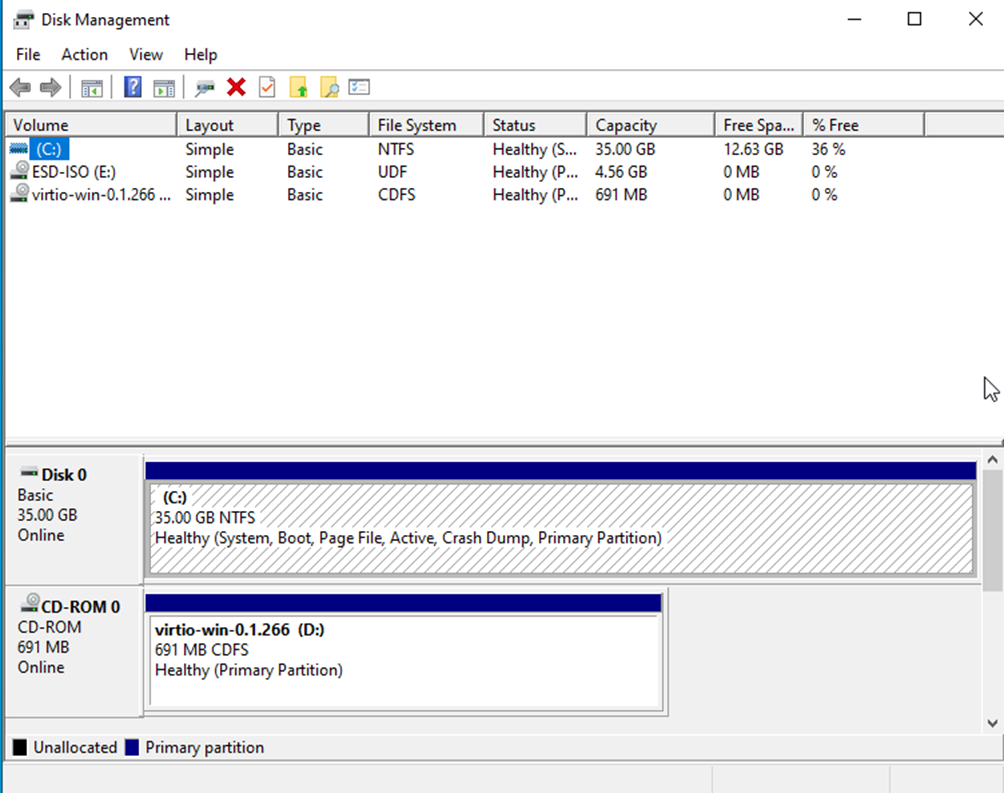
Verificare che il disco sia unico e non ci sia discontinuità (Disk Management)
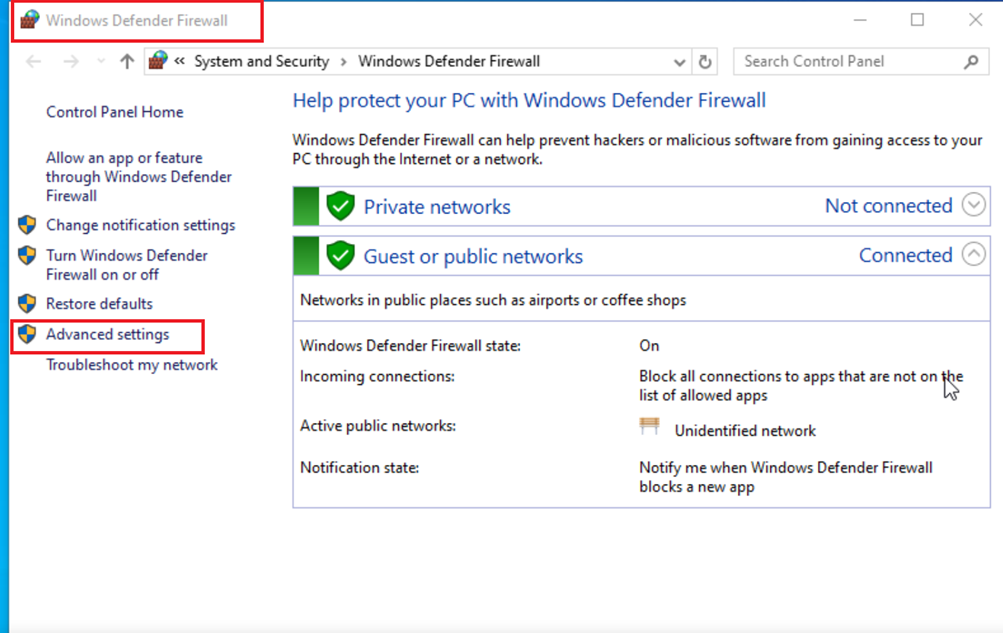
Attivazione RDP e PING
Per attivare la connessione da Remoto:
...
- Windows Defender Firewall con sicurezza avanzata
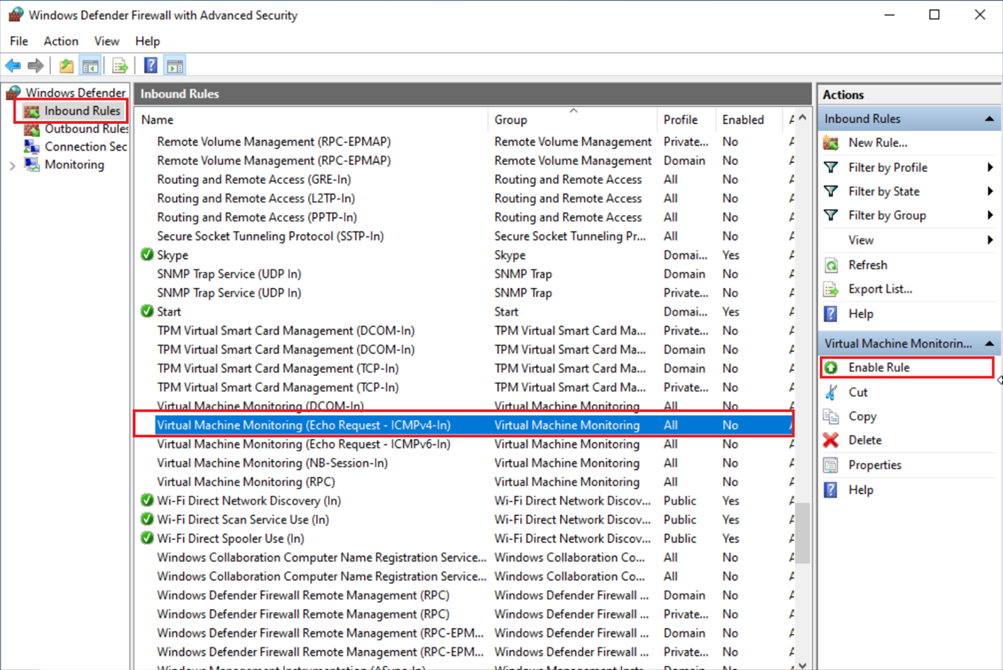
- Vai su Regole in entrata (Inbound Rules).
- Cerca la regola "Monitoraggio macchine virtuali - Richiesta Echo (ICMPv4-In)" - Virtual Machine Monitoring - Echo Request (ICMPv4-In).
- Se è disabilitata, fai clic destro e seleziona Abilita regola.- Enable Rule
Restart della macchina
Preparazione Immagine per distribuzione
Ora procedere alla pulizia di tutta la macchina
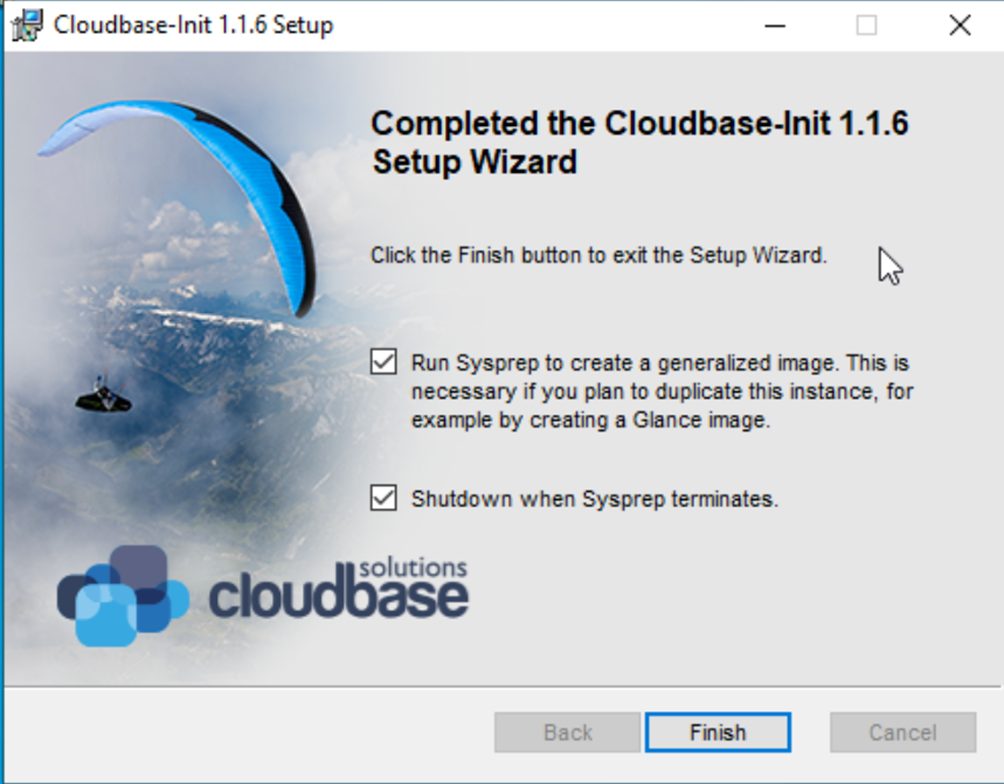
A questo punto resta solo da installare il servizio cloudbase-init, che comunica con openstackdurante openstack durante l'istanziazione della macchina.
...
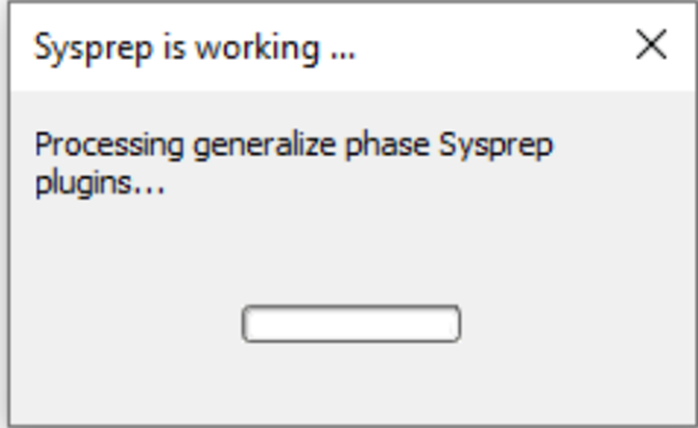
- "Run Sysprep to create the generalized image"
- "Shutdown when Sysprep terminates"
Ottimizzazione immagine cloud
Ora la nostra immagine e' pronta per essere utilizzata sul cloud ma per ottimizzare lo spazio è possibile compattare il disco.
Sul computer host, dove si e' installata la vm windows, recarsi nel percorso dove e' presente il disco virtuale il disco virtuale (su Proxmox /var/lib/vz/images/NVM) e quindi dare i seguenti comandi:yum install guestfs-tools oppure apt install
| Code Block | ||
|---|---|---|
| ||
apt install libguestfs-tools |
...
virt-sparsify <nome_immagine.qcow2> <nuova_immagine.qcow2> |
esempio:
| Code Block | ||
|---|---|---|
| ||
virt-sparsify vm-110-disk-1.qcow2 vmCloud240325.qcow2 |
L'immagine e' è ora veramente pronta per l'uso su cloud.
Lista delle immagini esposte a INFN Cloud:
...
Quello tornato e` un sottoinsieme di tutte le immagini pubbliche attive
Creazione di immagini
Creazione di una immagine Centos7 INFN Padova
Andare in cld-build (10.64.34.64) directory /VIRT-CUSTOMIZE e runnare lo script create-centos7-for-infnpadova-image.sh
Questo creera` il file centos7-infnpadova.qcow2Procedere con Upload in glance di una nuova immagine pubblica