| Table of Contents |
|---|
Creazione in Proxmox della VM Windows 10
Creare in Proxmox una VM con le seguenti caratteristiche
...
A questo punto il disco della macchina virtuale compare ed è possibile procedere con l'installazione
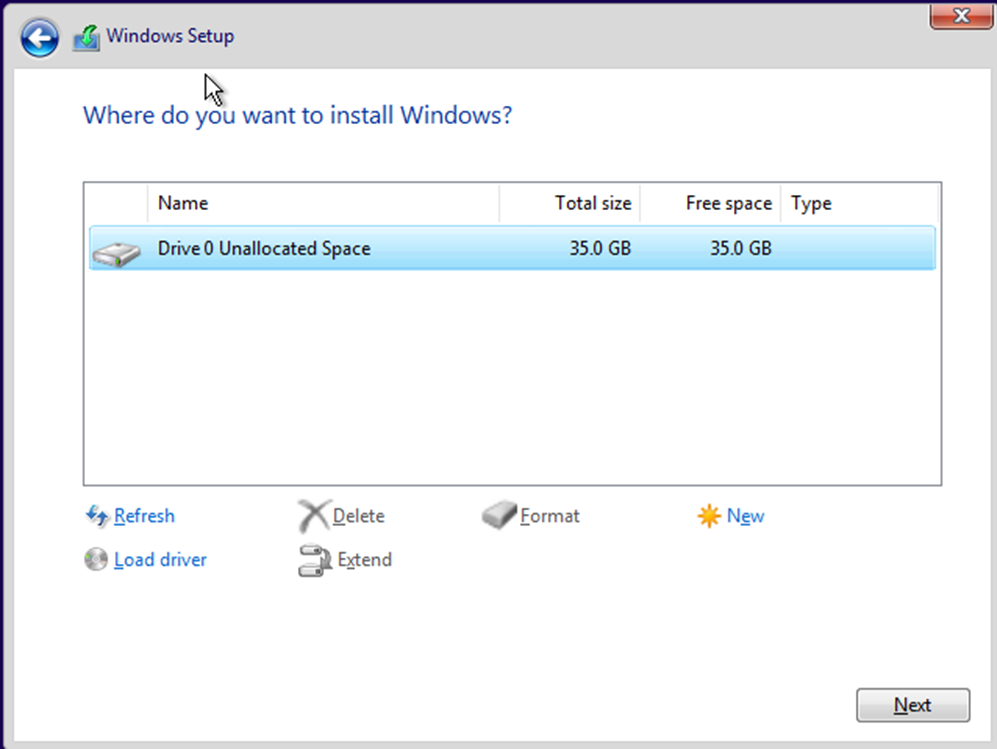
Creare unica partizione disco
Durante l’installazione di Windows, per creare una unica partizione su disco, quando ti trovi nella schermata "Dove vuoi installare Windows?", SHIFT+F10 e si aprirà una finestra dos ed esegui questi comandi:
...
Verificare che il disco sia unico e non ci sia discontinuità (Disk Management)
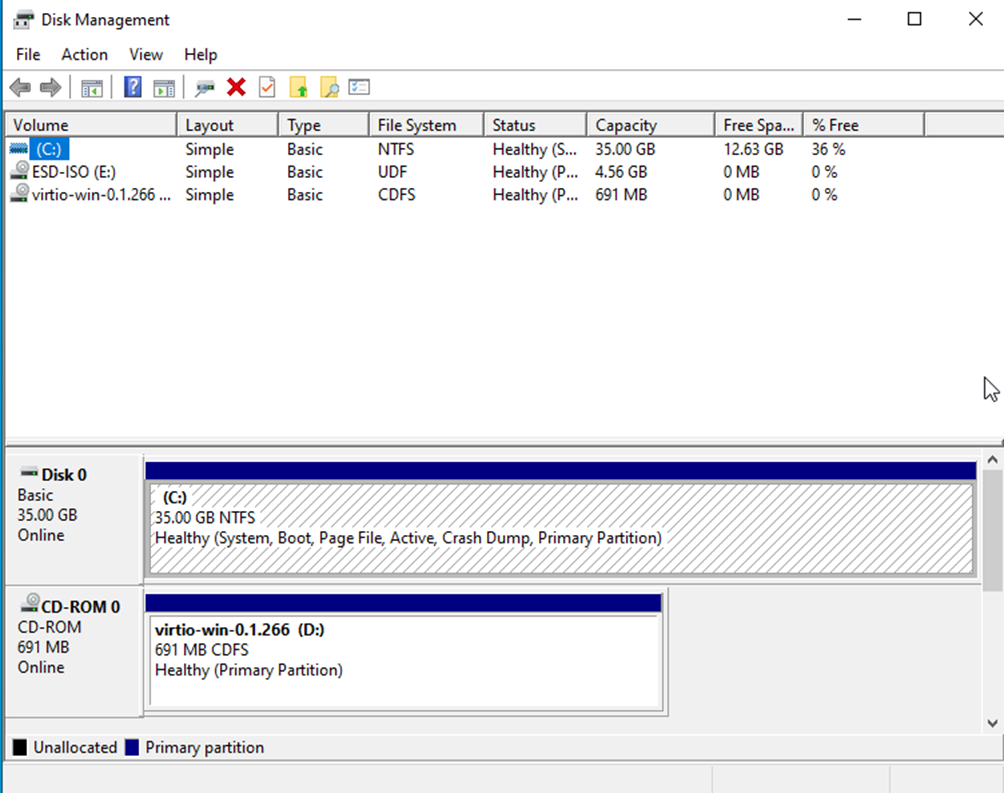
Attivazione RDP e PING
Per attivare la connessione da Remoto:
...
- Windows Defender Firewall con sicurezza avanzata
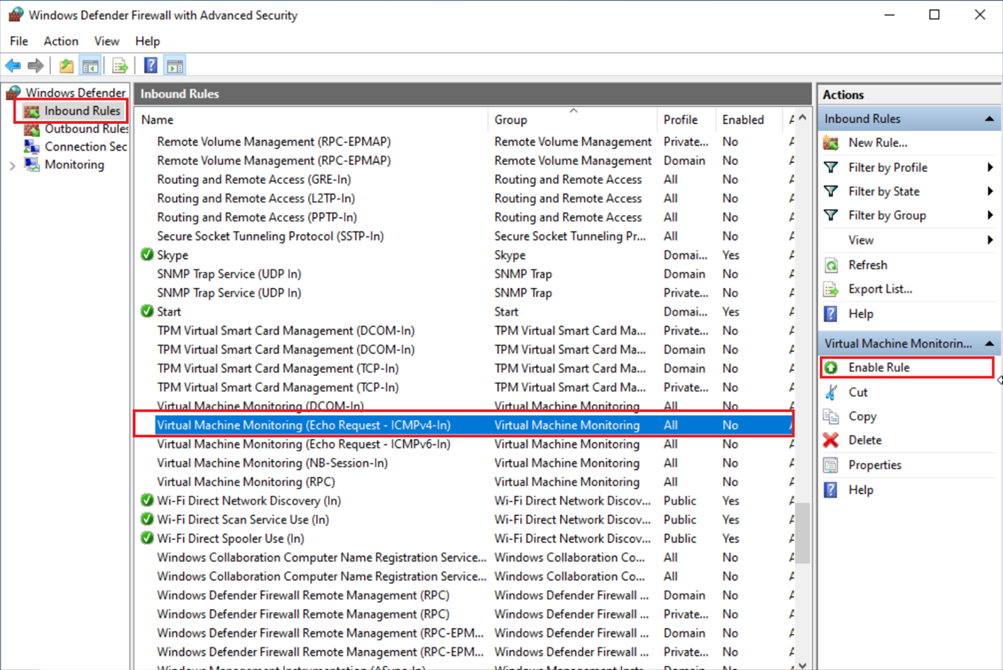
- Vai su Regole in entrata (Inbound Rules).
- Cerca la regola "Monitoraggio macchine virtuali - Richiesta Echo (ICMPv4-In)" - Virtual Machine Monitoring - Echo Request (ICMPv4-In).
- Se è disabilitata, fai clic destro e seleziona Abilita regola.- Enable Rule
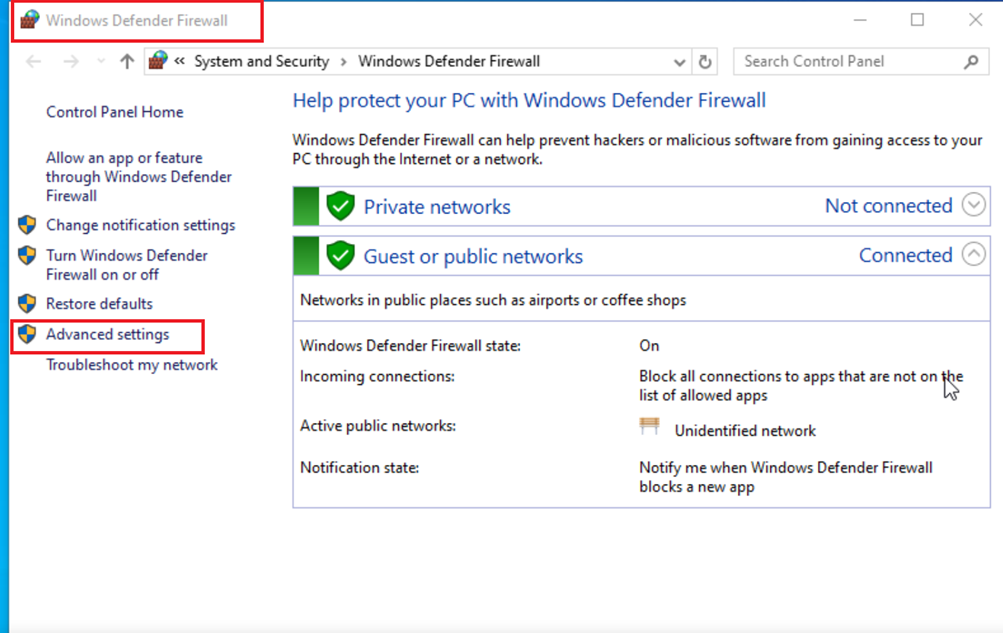
Restart della macchina
Preparazione Immagine per distribuzione
Ora procedere alla pulizia di tutta la macchina
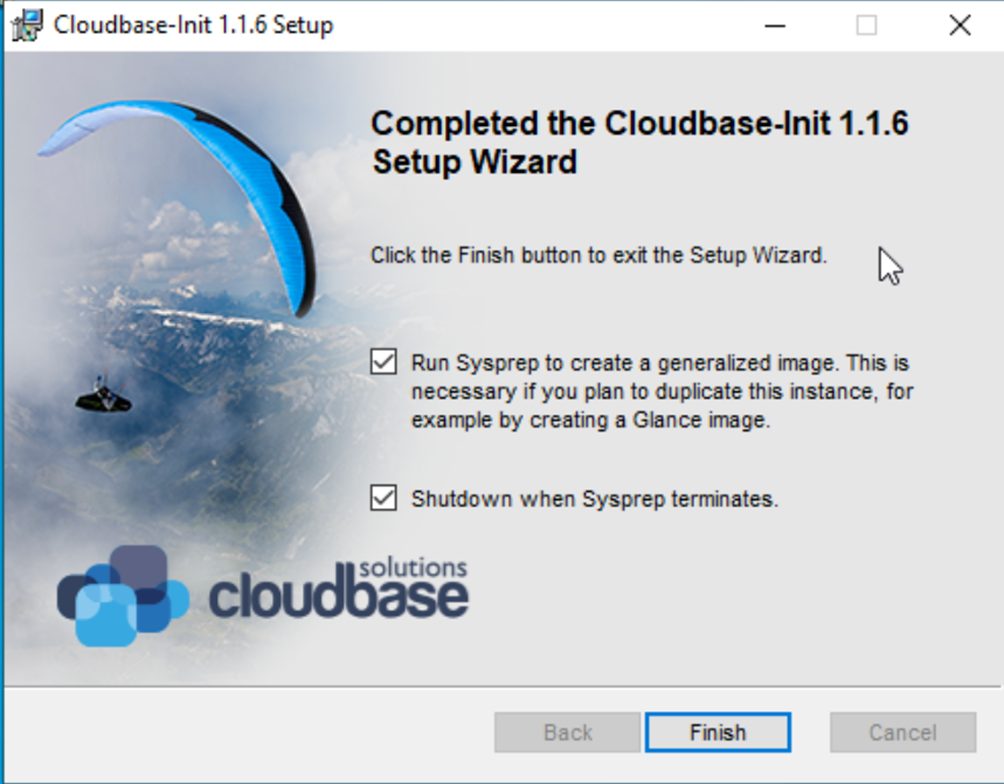
A questo punto resta solo da installare il servizio cloudbase-init, che comunica con openstackdurante openstack durante l'istanziazione della macchina.
...
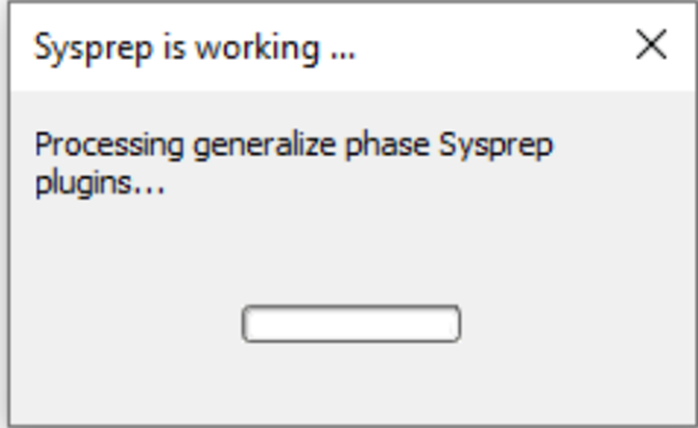
- "Run Sysprep to create the generalized image"
- "Shutdown when Sysprep terminates"
Ottimizzazione immagine cloud
Ora la nostra immagine e' pronta per essere utilizzata sul cloud ma per ottimizzare lo spazio è possibile compattare il disco.
Sul computer host, dove si e' installata la vm windows, recarsi nel percorso dove e' presente il disco virtuale il disco virtuale (su Proxmox /var/lib/vz/images/NVM) e quindi dare i seguenti comandi:yum install guestfs-tools oppure apt install
| Code Block | ||
|---|---|---|
| ||
apt install libguestfs-tools |
...
virt-sparsify <nome_immagine.qcow2> <nuova_immagine.qcow2> |
esempio:
| Code Block | ||
|---|---|---|
| ||
virt-sparsify vm-110-disk-1.qcow2 vmCloud240325.qcow2 |
L'immagine e' è ora veramente pronta per l'uso su cloud.
Lista delle immagini esposte a INFN Cloud:
...
Quello tornato e` un sottoinsieme di tutte le immagini pubbliche attive
Creazione di immagini
Creazione di una immagine Centos7 INFN Padova
Andare in cld-build (10.64.34.64) directory /VIRT-CUSTOMIZE e runnare lo script create-centos7-for-infnpadova-image.sh
Questo creera` il file centos7-infnpadova.qcow2Procedere con Upload in glance di una nuova immagine pubblica