Creare in Proxmox una VM con le seguenti caratteristiche
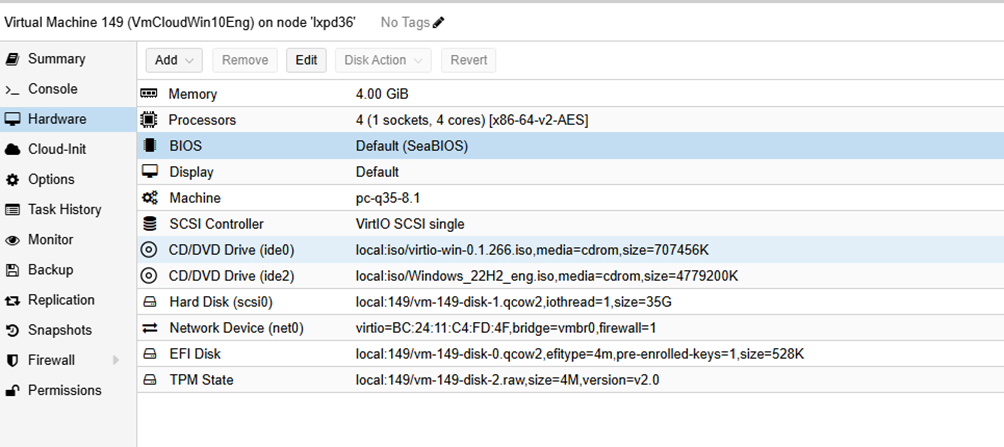
Agganciare alla VM due CD/DVD rispettivamente con i seguenti file ISO:
Far partirte la VM ed inziare l’installazione windows. La VM deve essere senza rete
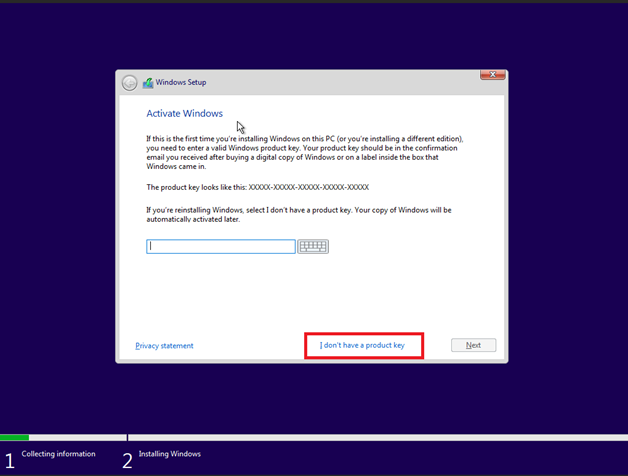
Selezionare “I don’have a product key”
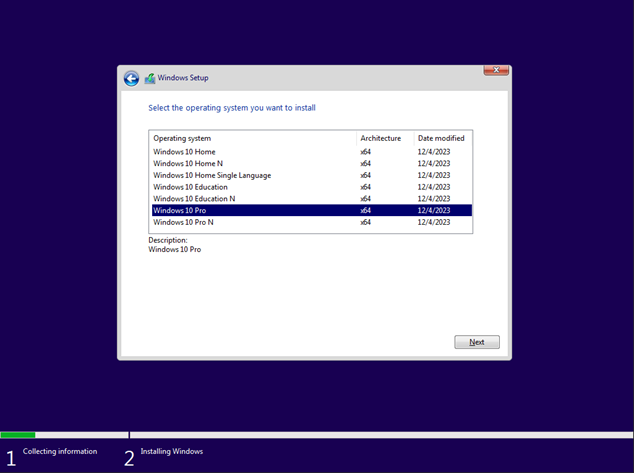
Selezionare Windows Pro perché ha il Remote desktop
Seleziona Load Driver
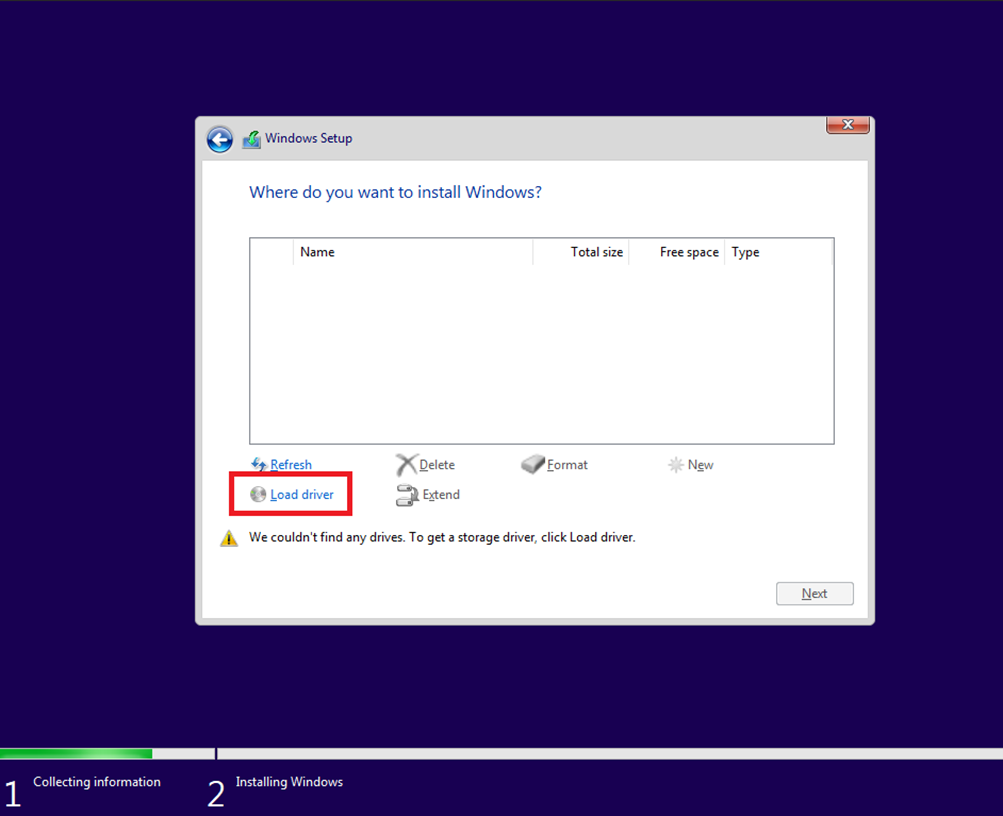
Nel CD virtio-win cercare nella cartella amd60a la versione di windows che si sta installando
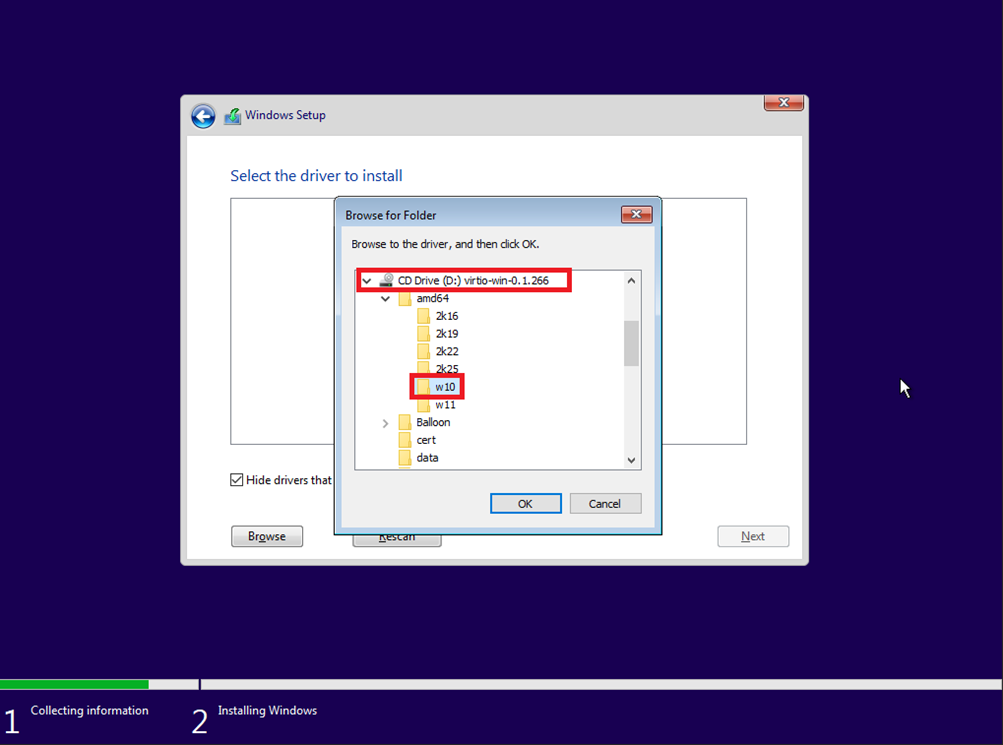
E procedere all’installazione del driver proposto
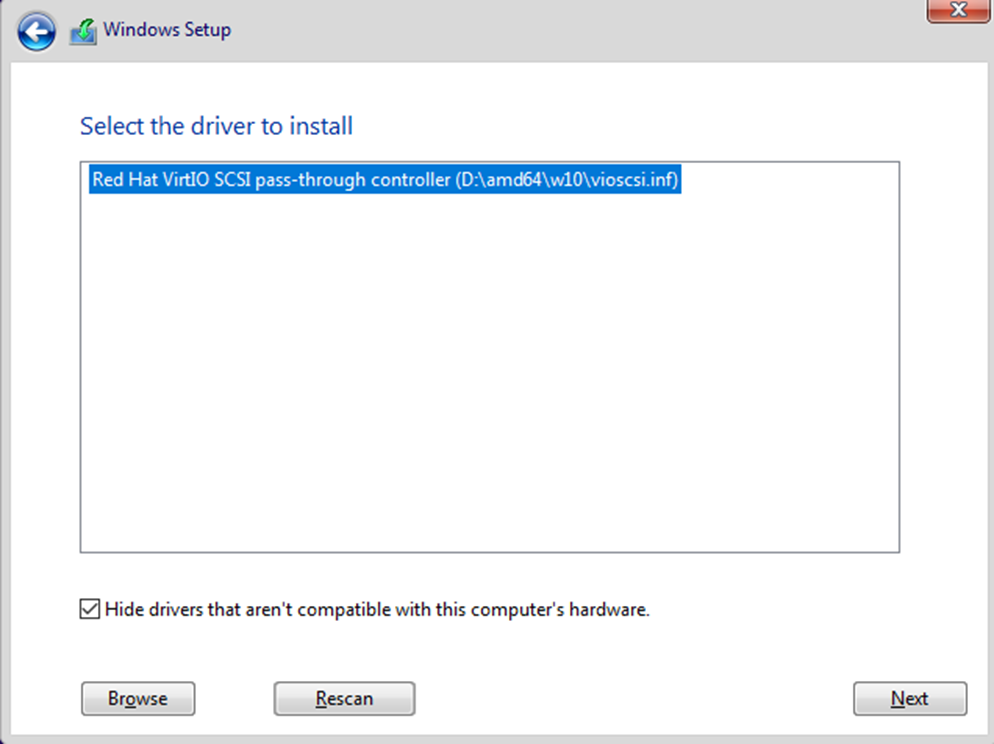
A questo punto il disco della macchina virtuale compare ed e' possibile procedere con l'installazione
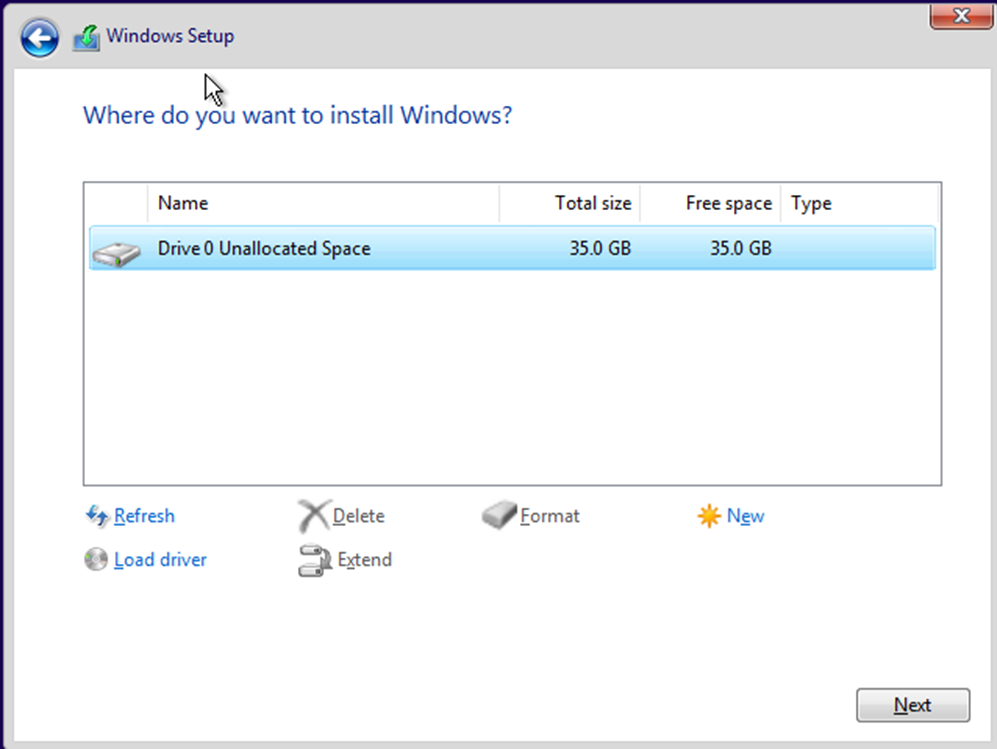
Per creare una unica partizione su disco SHIFT+F10 e si aprirà una finestra dos
Durante l’installazione di Windows, quando ti trovi nella schermata "Dove vuoi installare Windows?", segui questi comandi:
diskpart list disk select disk 0 clean create partition primary format fs=ntfs quick assign active exit |
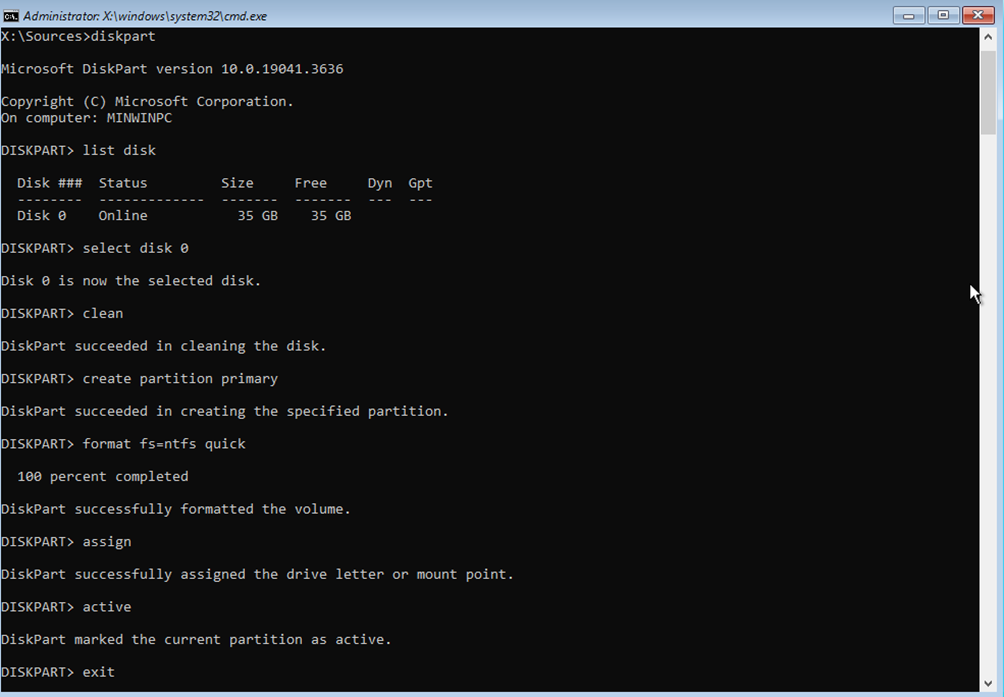
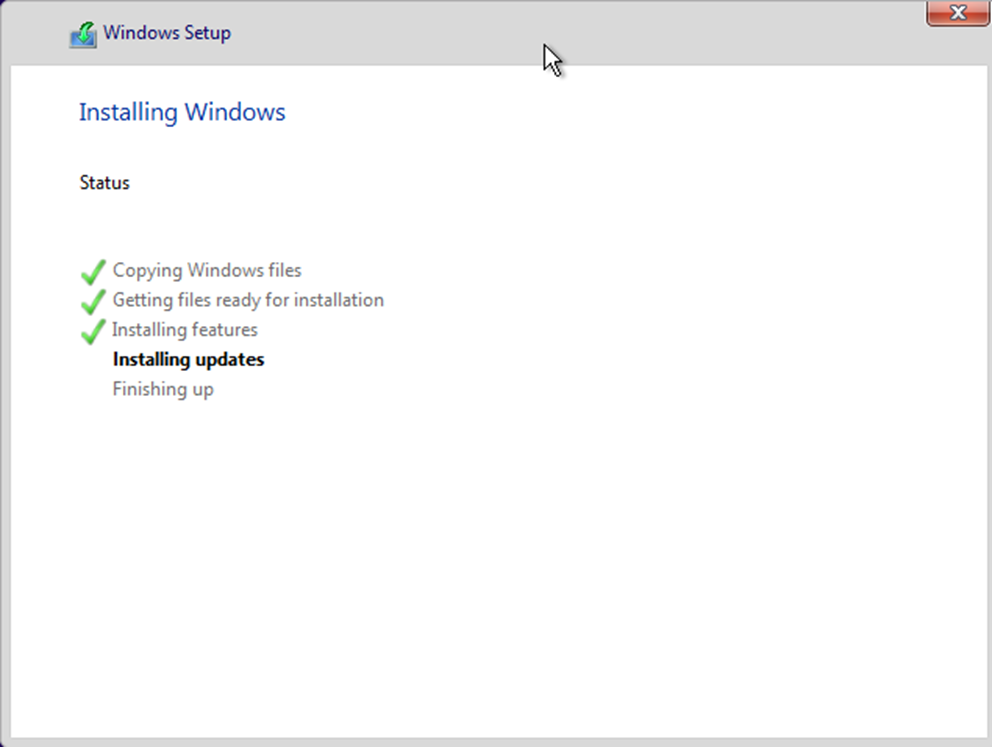
Da qua poi inizia l’installazione di windows
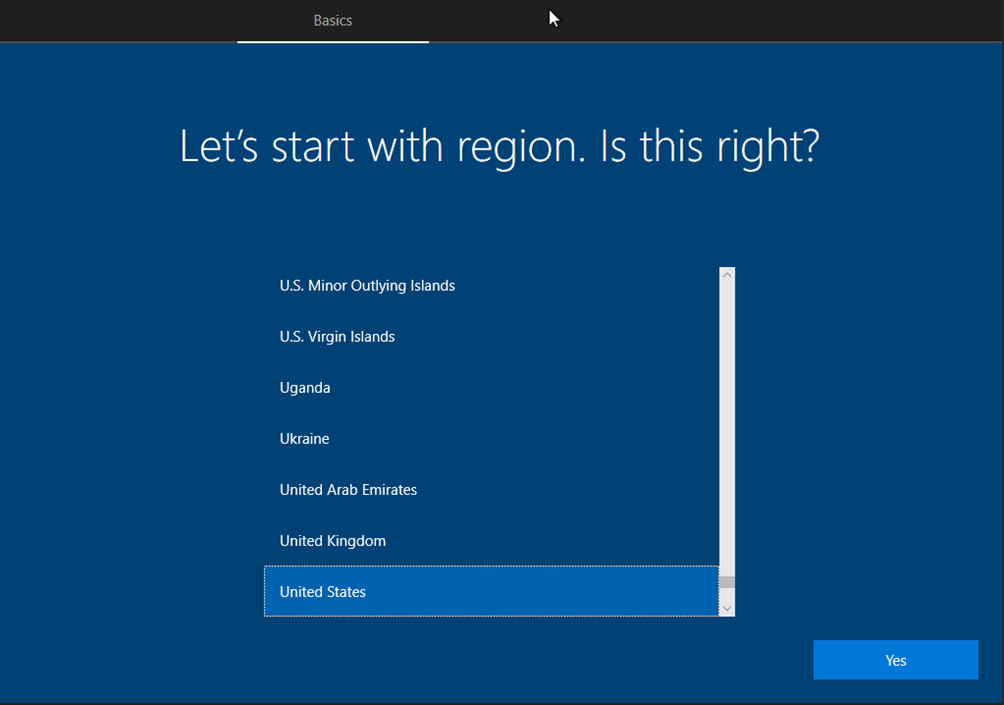
Procedere ma selezionare “I don’t have internet” così si può proseguire senza avere un account online
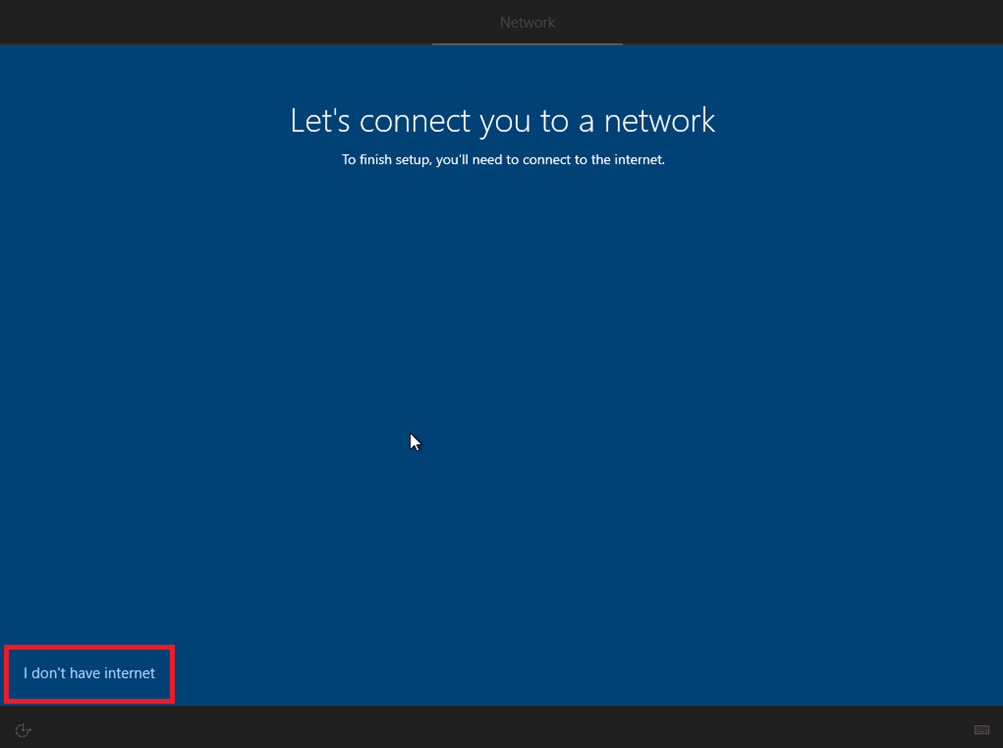
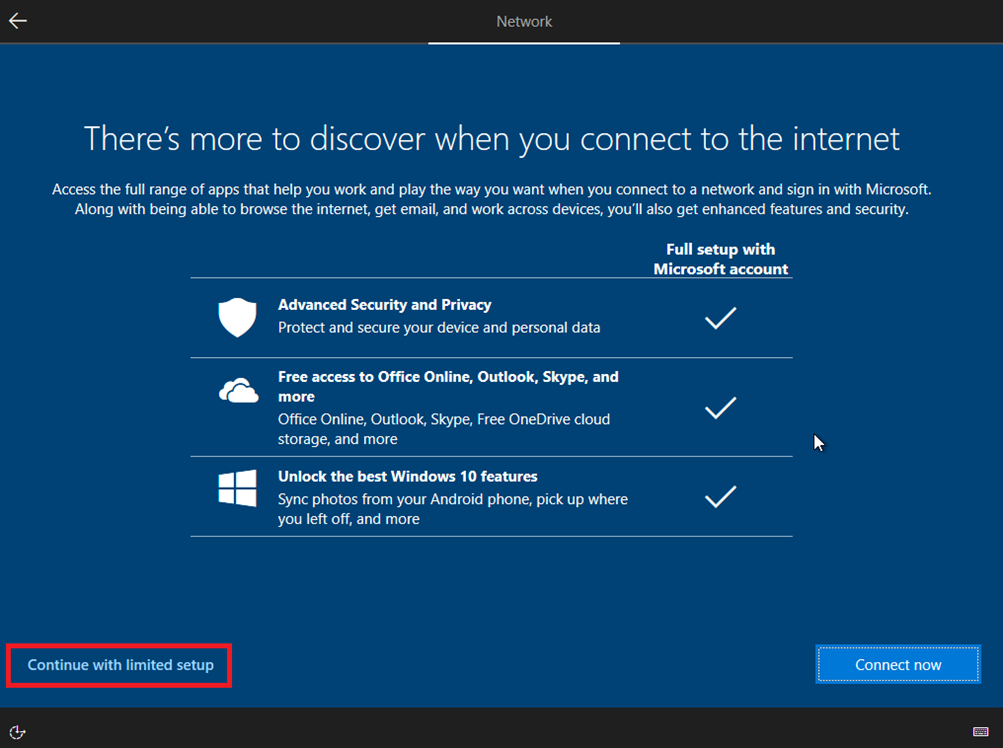
Specificare un nome utente tale utente non verra' poi utilizzato se non durante questa fase di preparazione (si consiglia di usare un nome di fantasia come "cloud", ma in ogni caso non usare un account utilizzato in produzione).
Windows è installato
Lista delle immagini esposte a INFN Cloud:
Quello tornato e` un sottoinsieme di tutte le immagini pubbliche attive
Andare in cld-build (10.64.34.64) directory /VIRT-CUSTOMIZE e runnare lo script create-centos7-for-infnpadova-image.sh
Questo creera` il file centos7-infnpadova.qcow2